

# 网络打印服务系统
适用于小型办公场所,不限打印机型号,只要打印机连着服务器,服务器上安装好打印机驱动即可!!!
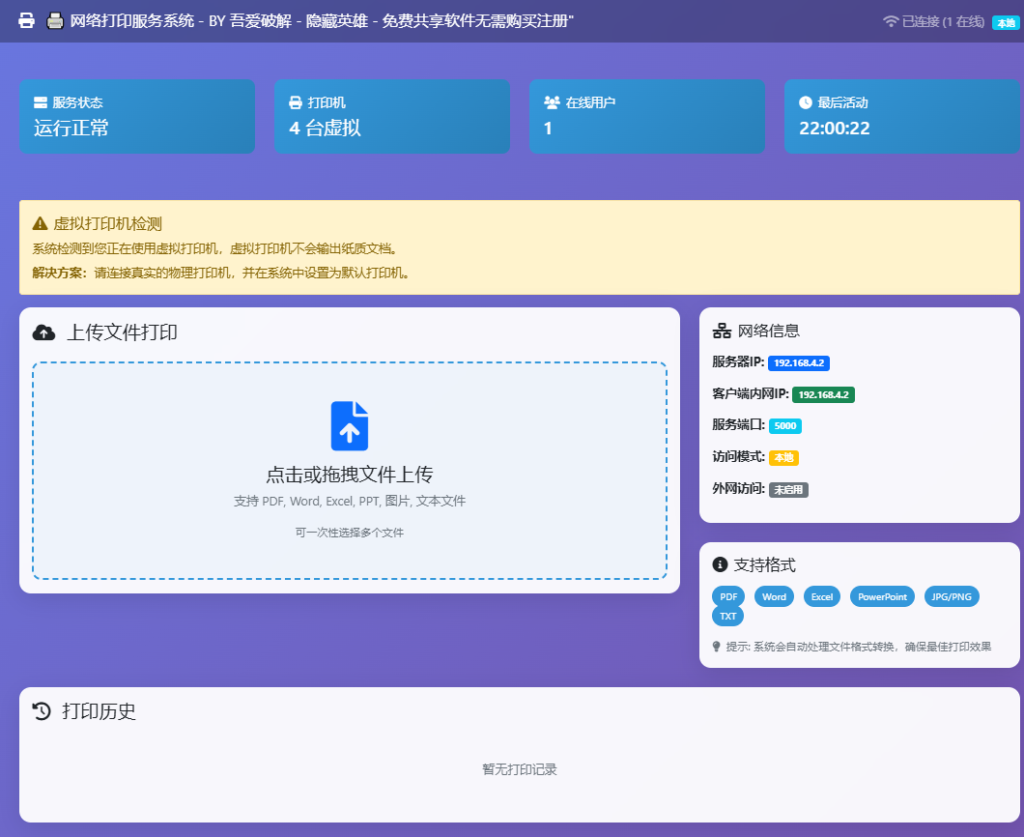
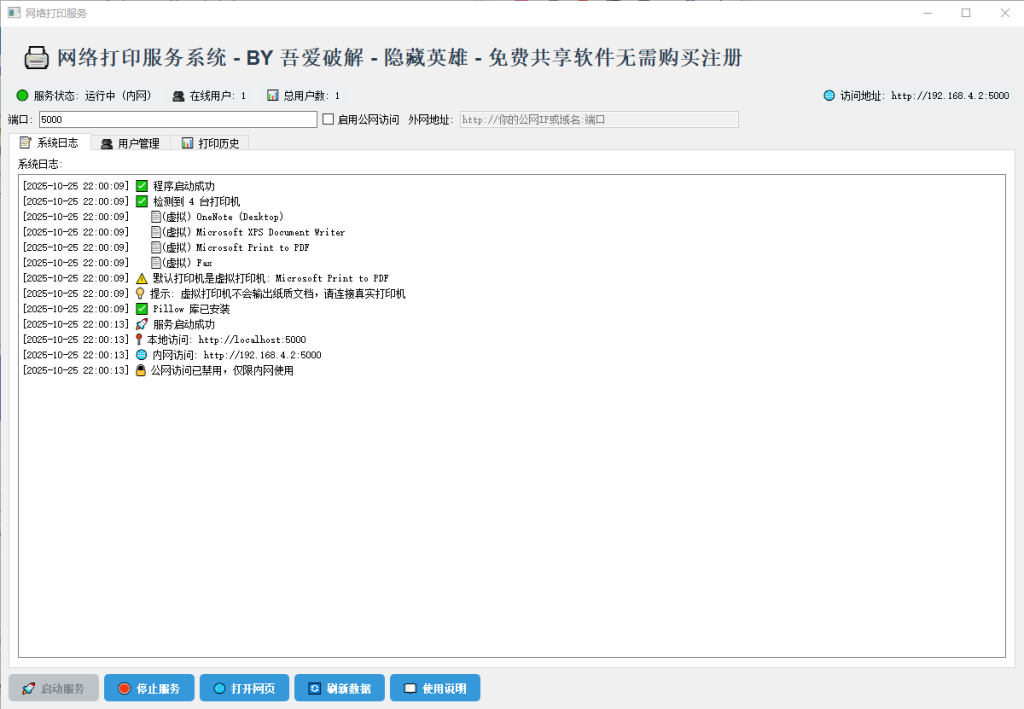
一个基于 PyQt5 和 Flask 的网络打印服务系统,支持多用户通过网络上传和打印文档、图片等文件。
## 功能特点
### 🖨️ 打印功能
- 支持多种文件格式:文档、图片(JPG、PNG、BMP、GIF、TIFF等)
- 智能图片打印,避免图片拉伸变形
- 灵活的打印设置:份数、页面缩放、方向、质量、纸张大小等
- 虚拟打印机检测,避免误用虚拟打印机
- 打印任务队列和状态监控
### 🌐 网络服务
- 内网访问支持,多设备共享打印
- 可选公网访问(需配置端口转发)
- 实时用户连接监控
- 详细的用户活动日志
- 自动IP地址检测
### 📊 管理功能
- 实时系统状态监控
- 用户管理和活动追踪
- 打印历史记录
- 详细的日志系统
- 系统托盘支持
### 🔧 系统特性
- 自动环境检查和依赖安装
- Qt图形用户界面
- 异常处理和自动恢复
- 中英文文件名兼容处理
## 系统要求
### 硬件要求
- Windows 7/10/11 操作系统
- 至少 2GB 可用内存
- 100MB 可用磁盘空间
- 网络连接
- 已安装的打印机
### 软件要求
- Python 3.6+
- 需要安装的 Python 包:
- PyQt5
- flask
- werkzeug
- pywin32
- pillow
- requests
## 安装和使用
### 方法一:直接运行EXE(推荐)
1. 下载 `网络打印服务.exe` 文件
2. 双击运行,程序自动检查环境并启动
3. 首次运行会自动安装缺失的依赖包
# 1. 确保已安装Python 3.8+
python --version
启动服务
运行程序后设置服务端口(默认5000)
点击"🚀 启动服务"按钮
系统自动打开浏览器访问打印页面
网页打印
在浏览器中访问显示的地址
拖拽或选择要打印的文件
选择目标打印机
配置打印设置(可选)
点击打印按钮发送任务
内网访问
程序自动检测本地IP地址
局域网设备通过 http://[服务器IP]:端口 访问
公网访问
勾选"启用公网访问"
配置路由器端口转发
输入公网地址格式:http://公网IP或域名:端口
常见问题
无法检测打印机:检查打印机连接和驱动
网页无法访问:检查防火墙和端口设置
打印任务失败:查看系统日志中的错误信息
如遇问题,请:
查看系统日志中的错误信息
检查打印机状态和连接
确认网络配置正确
急需小赞赞升级!!!给点力!!!
带控制台版本: https://wwot.lanzouu.com/ijOzC395m80d
不带控制台版本:https://wwot.lanzouu.com/iF3GT395m90j